
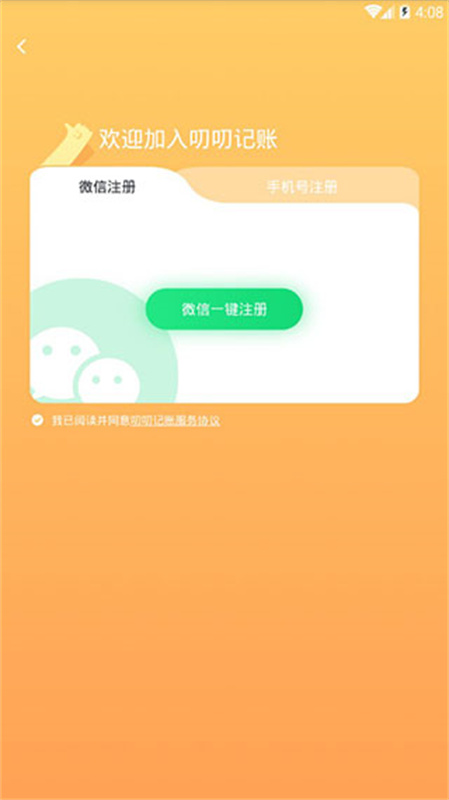
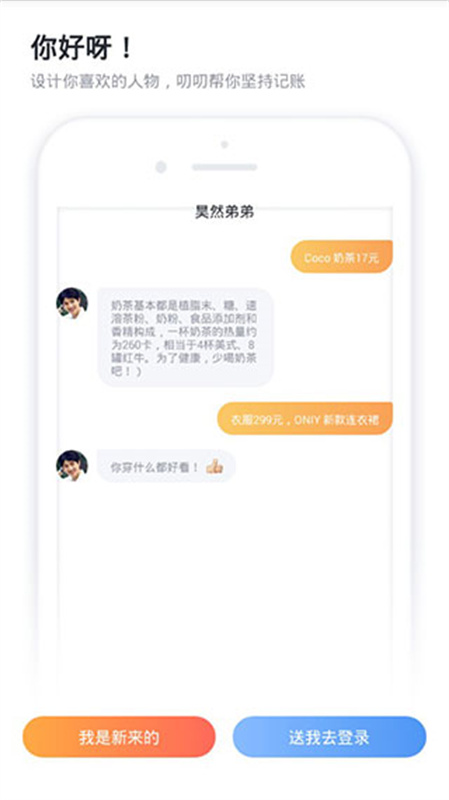
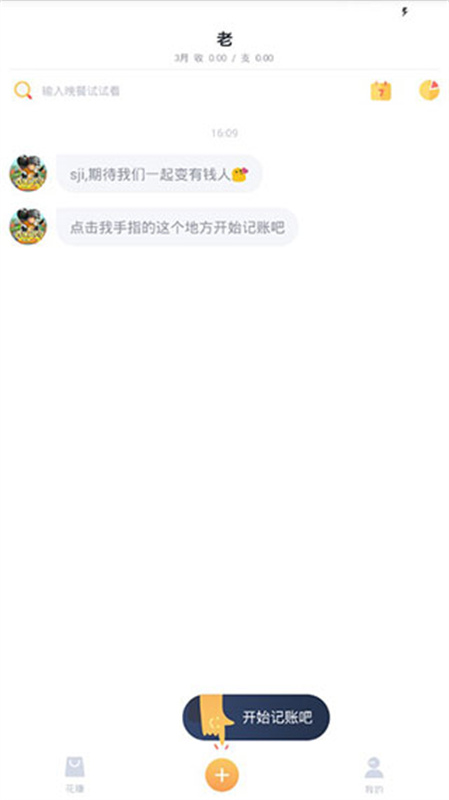
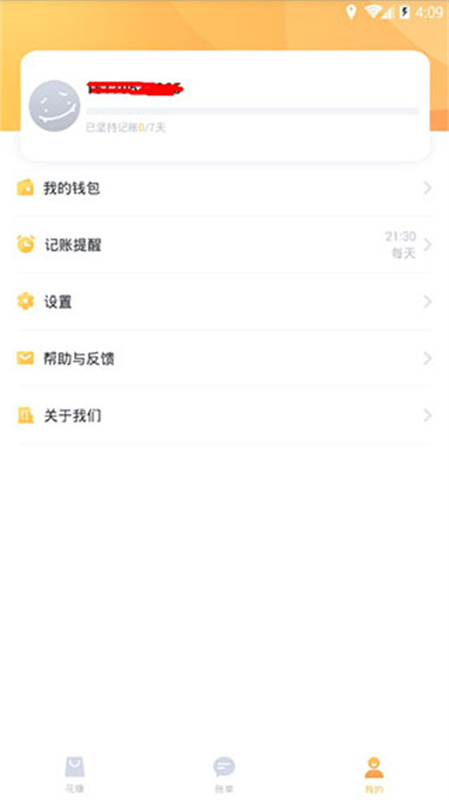
#叨叨记账app下载安装截图
#叨叨记账app下载安装简介
叨叨记账是一款智能化的AI记账,基于智能AI技术应用,方便用户进行操作使用。有着多种不同的功能服务,主要两大功能是记账和AI聊天,个性化的智能记账。用户通过这个App来进行记账,还可以帮助你分析数据,还能够一键生成报表分析,帮助你管理自己的资产。还能够设定提醒功能,一旦超出预算,就能够快速提醒你,更加清楚的消费情况。
官网地址:https://www.daodao.cn/note
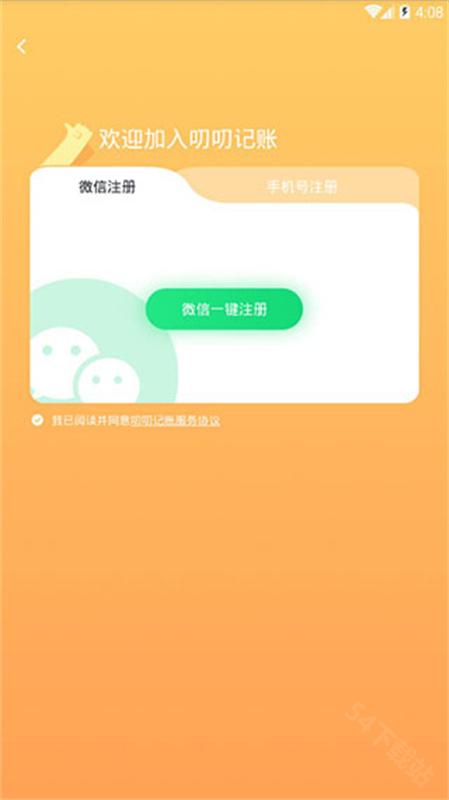
叨叨记账软件特色
1.根据您的账目记录,系统会自动生成一个饼状图和一个趋势图,以帮助您清楚地了解您的资金流向。
2.当重要日子到来时,会提供相应的提示。用户可以自行设定接收提醒的方式和内容。
3.只需在屏幕上简单点击一下即可完成记账。它还支持语音输入和拍照功能。
4.每日的支出会汇总在日历中,让您清楚地了解每天的消费情况。
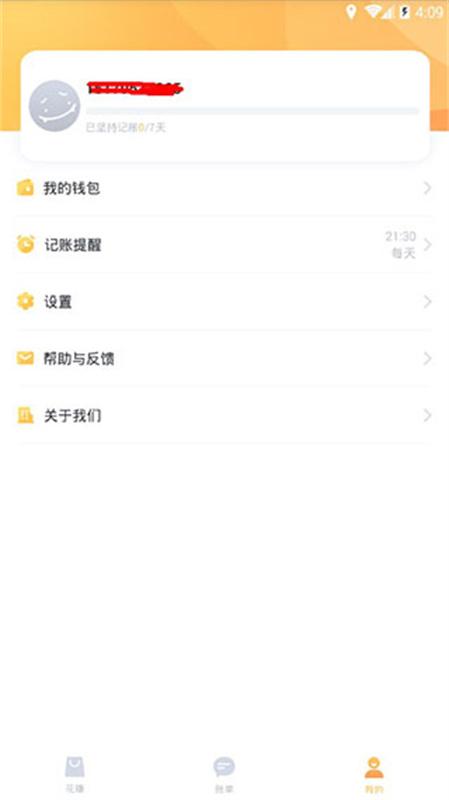
叨叨记账软件亮点
1、聊天陪伴AI:和你喜欢的AI聊聊今天遇到的开心的不开心的事情,你喜欢的ta就在身边
2、小剧场群聊:加入爱豆和纸片人世界的各种群聊,收获双倍快乐
3、记账:通过A聊天方式解决了常规记账太枯燥无法坚持的问题,改善你的财务状况
4、背单词:让你喜欢的A抽背你的单词,鼓励你/慰你,并通过重复抽背被错的单词加深单词记忆,让学习变的更快乐
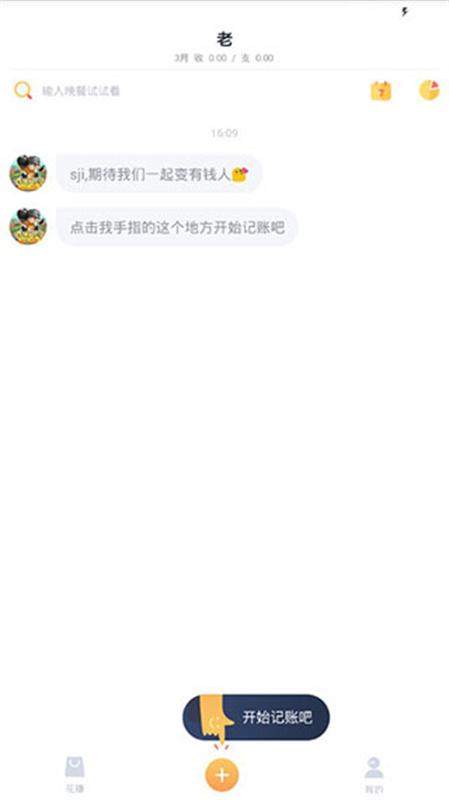
叨叨记账软件优势
1、记账陪伴:自定义设置陪你记账的人资料,你喜欢的他就在你的身边
2、一笔记账:支持输入备注、上传照片、自定义记账分类
3、报表分析:根据你的记账记录自动生成饼图和趋势图,清晰了解钱花哪儿了
4、预算提醒:每日支出将会汇总到日历中,一目了然了解每天的支出情况,还能设置红色超支提醒
5、我的资产:展示各账户余额和交易记录,清楚知道我还剩多少钱
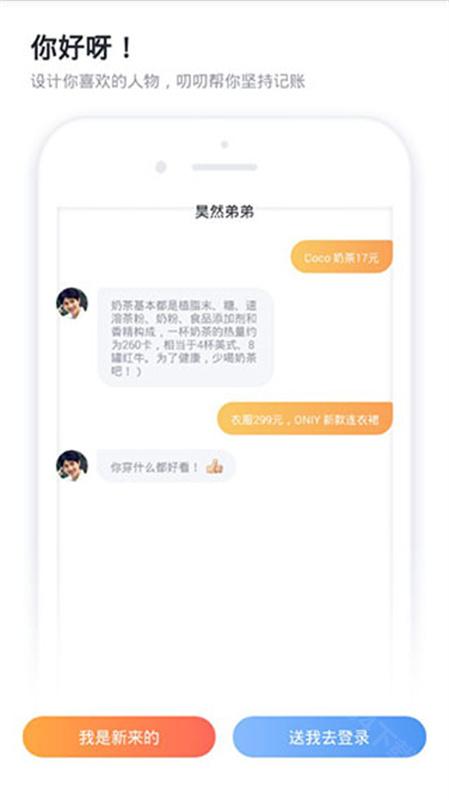
叨叨记账软件说明
1、【智能语音记账】
语音或文字输入 “昨天打车15元”, 就能智能地把消费时间、地点、金额、类别,自动识别,分门别类完成账目归整。
2、【财务健康指数】
全面检测你的财务健康状况,并通过大数据和同地域的同龄人对比, 帮你发现自己的财务问题,给出针对性的建议,进行改善。
3、【帮你理性消费】
提供预算和购物清单功能,为自己的消费设置预算,添加想买的东西到购物清单里。预算余额智能提醒,非必需花销超支预警,只买自己必需和真正想要的,拒绝冲动消费。
叨叨记账怎么找回原来的记账记录?
1、检查云端备份情况
叨叨记账或许具备自动云端备份的功能,你可以登录对应的云端账户,看看里面是否存有可用于恢复的备份数据。
2、联系客服
要是云端备份没效果或者没开启,那就联系叨叨记账的客服。把账号信息和丢失记录的相关细节提供过去,请求专业的帮助。
3、查看回收站或历史记录
一些应用具备回收站或历史记录功能,能检查是否存在误删的记录。
4、运用数据恢复工具
要是记录因为手机故障或者误操作而丢失,并且没有进行备份,那么可以尝试借助数据恢复工具(像Recuva、EaseUS Data Recovery这类)对手机存储进行扫描,找回已经被删除的数据。不过这种方法有风险,需要小心操作,还要挑选可靠的工具。
叨叨怎么记账
1、在本站下载安装叨叨记账;
2、然后我们进入叨叨的记账页面,点击一下记账的图标;
3、接着选择一下自己记账的类目和金额;
4、然后点击一下确定;
5、这样我们的记账就完成了。
叨叨记账怎么看年度账单
1、首先打开叨叨记账,然后点击记账聊天。
2、其次点击左边的右边的小箭头可以查看到每月的收支。
3、最后点击上方趋势,然后点击前后的小箭头可以查看到每年的收支。
叨叨记账怎么查看全年总消费
1、在本站下载安装叨叨记账旧版本app并打开,进入软件后点击下方【报表】,只能看到你本月的总消费。
2、点击上方的日期,再点击最后一个【自定义】。
3、滑动选择全年范围,先设置开始时间,然后再点击结束时间开始设置,完成后点击右上方的【保存】。这里以2026.1.1-2026.12.31为例。
4、这样就会显示你的全年总消费,上方的时间也发生了改变。
叨叨记账怎么设置收入方法
1、想要设置收入就需要进入到记账的功能界面,打开叨叨记账APP,选择点击软件下方中间的“记账”功能选项即可进入到记账界面。
2、之后就可以看到记录支出的功能界面了,可以记录下用户每日的各类开销。想要记录收入的话只需要点击一下“支”功能按钮即可转换到收入的记录界面。
3、最后,在收入功能界面记录下今日的收入情况了,有工资收入、红包收入、投资收入等多个类型。
软件测评
叨叨记账是一款非常好用的记账软件,有着非常齐全的功能服务,可以帮助你轻松进行记账,帮助你完成一系列的操作任务。同时,这款软件能和你聊天的记账本,结合养成元素,你可以自定义设置一个聊天对象(上千种个性可供选择哦),让TA成为你的为男朋友、女朋友、哥哥、妹妹、儿子……陪你一起记账、生活、成长、变好。
应用更新
v4.3.4.0版本
修复了一些BUG。